L'assistant IA de Financica ne se limite pas à l'application web. Vous pouvez connecter une messagerie ou votre boîte mail et poser les mêmes questions depuis votre téléphone, ou connecter Claude ou ChatGPT et parler de votre comptabilité depuis ces outils.
L'assistant est disponible à partir de la formule Core. Sur Core, il consomme vos crédits d'assistant mensuels ; sur Scale et Enterprise, il est illimité. Voir utiliser l'assistant IA.
Où connecter
Ouvrez votre avatar en haut à droite, choisissez Paramètres utilisateur, puis l'onglet Canaux. Vous pouvez aussi y accéder depuis le panneau de l'assistant : Options de l'assistant, puis Configurer les canaux.
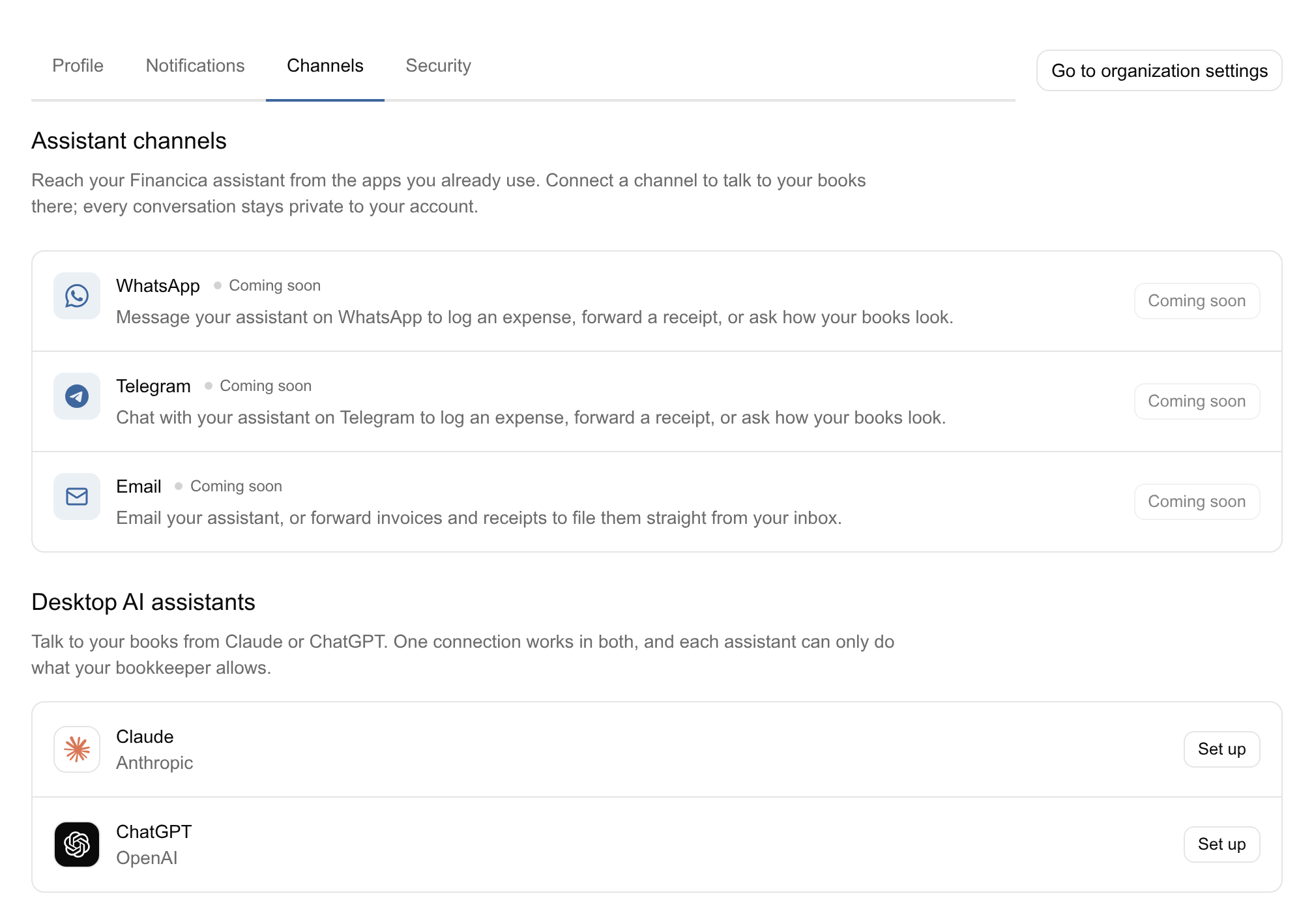
Chaque canal affiche son statut : Connecté, En attente de confirmation tant qu'une connexion est à moitié faite, Non connecté, ou Bientôt disponible pour un canal qui ne peut pas encore être connecté.
Les connexions sont personnelles : elles lient votre WhatsApp, votre Telegram ou votre boîte mail à votre utilisateur Financica, et l'assistant n'y voit que ce que vous voyez dans l'application. Chaque conversation reste privée à votre compte.
- Cliquez sur Connecter à côté de WhatsApp.
- Cliquez sur Ouvrir WhatsApp et envoyez le message préparé par Financica. Le canal s'active dès sa réception.
Si vous avez fermé la page avant de l'envoyer, utilisez Obtenir à nouveau le lien. Annuler abandonne une connexion encore en attente.
Telegram
- Cliquez sur Connecter à côté de Telegram.
- Cliquez sur Ouvrir Telegram et appuyez sur Démarrer dans la conversation avec le bot Financica. Le canal s'active aussitôt.
Cliquez sur Connecter à côté d'E-mail. Une fois le canal Connecté, il affiche votre adresse personnelle d'assistant (se terminant par @mail.financica.app), avec un bouton Copier. Écrivez à cette adresse pour parler à l'assistant, qui répond dans le même fil, ou transférez-y factures et reçus pour les classer directement depuis votre boîte mail.
Claude et ChatGPT
Sous Assistants IA de bureau, vous pouvez connecter Financica à Claude ou à ChatGPT. Une seule connexion fonctionne dans les deux. Cliquez sur Configurer à côté de celui que vous utilisez ; une fenêtre guidée vous accompagne, et elle doit rester ouverte pendant que vous passez à l'autre application.
- Claude : la fenêtre ouvre les paramètres de connecteur de Claude avec la fenêtre Add custom connector. Collez le nom et l'URL du serveur MCP affichés, gardez les options que Claude détecte, n'ajoutez aucun en-tête et cliquez sur Add. Claude ouvre ensuite une connexion à Financica : connectez-vous et approuvez la connexion.
- ChatGPT : dans les paramètres de ChatGPT, ouvrez Apps & Connectors et activez le mode développeur, puis créez un nouveau connecteur avec l'URL du serveur MCP affichée. Lorsque ChatGPT vous demande de vous connecter à Financica, connectez-vous et approuvez la connexion.
Une fois connecté, Reconfigurer reprend les étapes et Déconnecter supprime la connexion. Les modifications de votre comptabilité ne se confirment pas depuis Claude ou ChatGPT : elles se confirment dans l'application Financica ou sur un canal de discussion.
Parler à l'assistant
Posez vos questions comme dans le panneau de l'assistant web :
- « Qu'est-ce qui reste impayé ? »
- « Donne-moi un aperçu financier de juin. »
- « Envoie-moi le compte de résultat du dernier trimestre en PDF. »
Sur WhatsApp, Telegram et par e-mail, les fichiers que l'assistant partage (un rapport, le PDF d'une facture, un reçu) arrivent sous forme de lien de téléchargement, qui s'ouvre sans connexion et expire après 6 heures.
Travailler avec plusieurs sociétés
Si vous appartenez à plusieurs organisations, nommez celle que vous visez dans votre message (« donne-moi la position de trésorerie d'Acme »). L'assistant sait à quelles organisations vous appartenez ; si vous ne précisez pas laquelle, il vous le demande plutôt que de deviner.
Approuver les modifications
Consulter votre comptabilité ne demande jamais de confirmation. Lorsque vous demandez à l'assistant de modifier quelque chose (annuler une facture, appliquer un rapprochement, créer une écriture comptable), il s'interrompt et demande votre approbation avant toute exécution ; sur Telegram, cela prend la forme de boutons Approuver et Rejeter. Rien n'est modifié sans votre approbation, et rejeter annule entièrement l'action.
Déconnecter
Dans l'onglet Canaux, cliquez sur Déconnecter à côté du canal. Cela supprime le lien entre cette application et votre compte Financica ; l'assistant cesse d'y répondre jusqu'à ce que vous le reconnectiez.