De AI-assistent van Financica is niet beperkt tot de webapp. U kunt een berichtenapp of uw mailbox verbinden en dezelfde vragen stellen vanaf uw telefoon, of Claude of ChatGPT verbinden en van daaruit over uw boekhouding praten.
De assistent is beschikbaar vanaf het Core-abonnement. Op Core verbruikt hij uw maandelijkse assistentcredits; op Scale en Enterprise is hij onbeperkt. Zie de AI-assistent gebruiken.
Waar verbinden
Open uw avatar rechtsboven, kies Gebruikersinstellingen en dan het tabblad Kanalen. U komt er ook vanuit het assistentpaneel: Assistentopties, dan Kanalen instellen.
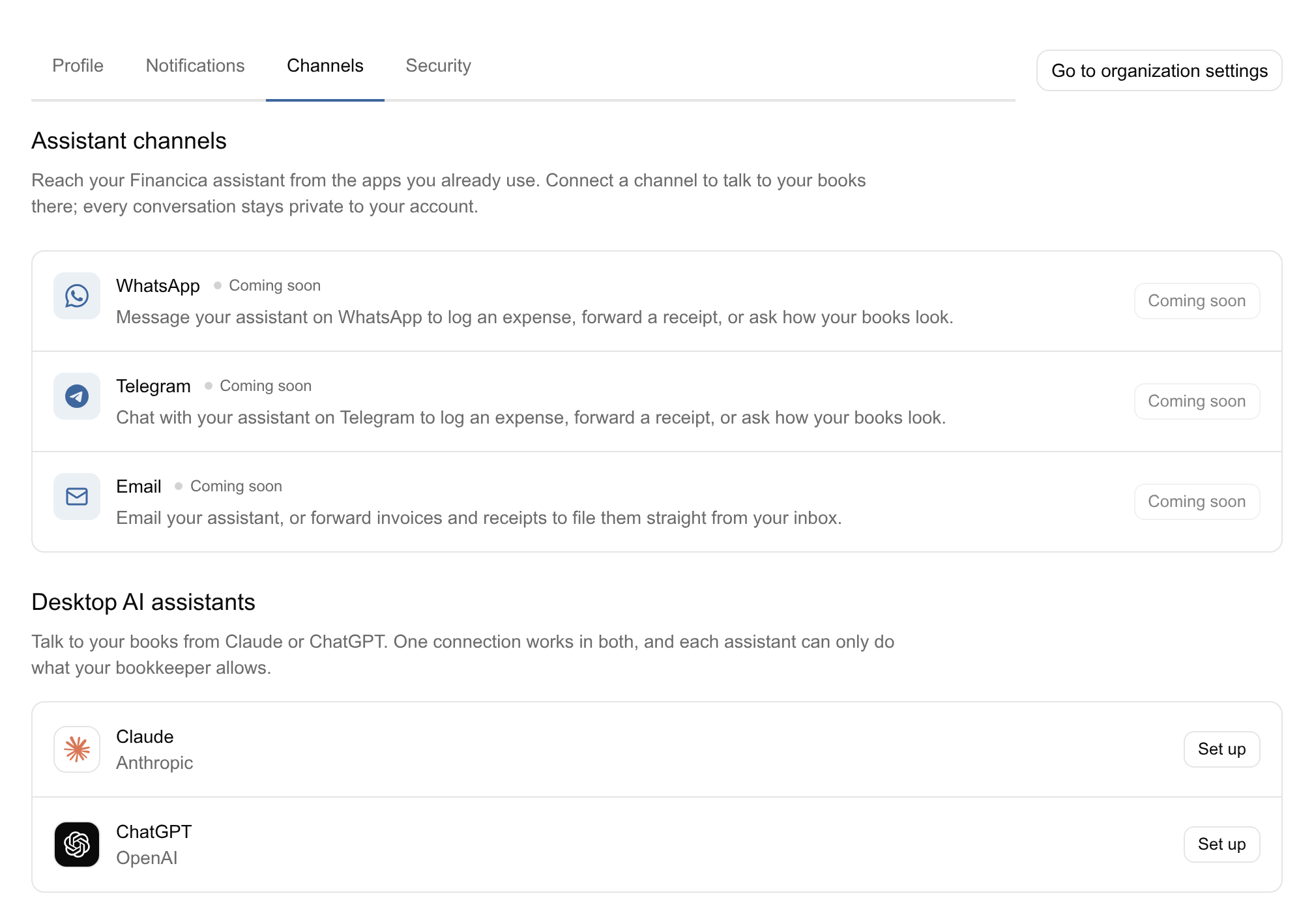
Elk kanaal toont zijn status: Verbonden, Wacht op bevestiging zolang een verbinding half rond is, Niet verbonden, of Binnenkort beschikbaar voor een kanaal dat nog niet verbonden kan worden.
Verbindingen zijn persoonlijk: ze koppelen uw WhatsApp, Telegram of mailbox aan uw Financica-gebruiker, en de assistent ziet daar alleen wat u in de app kunt zien. Elk gesprek blijft privé voor uw account.
- Klik op Verbinden naast WhatsApp.
- Klik op WhatsApp openen en verstuur het bericht dat Financica heeft voorbereid. Het kanaal wordt actief zodra het aankomt.
Sloot u de pagina voor u het verstuurde, gebruik dan Haal de link opnieuw op. Annuleren breekt een verbinding af die nog wacht.
Telegram
- Klik op Verbinden naast Telegram.
- Klik op Telegram openen en druk op Start in het gesprek met de Financica-bot. Het kanaal wordt meteen actief.
Klik op Verbinden naast E-mail. Zodra het kanaal Verbonden is, toont het uw persoonlijke assistentadres (eindigend op @mail.financica.app), met een knop Kopiëren. Mail naar dat adres om met de assistent te praten, die in dezelfde thread antwoordt, of stuur er facturen en bonnetjes naar door om ze rechtstreeks vanuit uw mailbox te klasseren.
Claude en ChatGPT
Onder AI-assistenten op desktop kunt u Financica verbinden met Claude of ChatGPT. Eén verbinding werkt in beide. Klik op Instellen naast de assistent die u gebruikt; een begeleid venster leidt u erdoor, en het moet open blijven terwijl u naar de andere app overschakelt.
- Claude: het venster opent de connectorinstellingen van Claude met het venster Add custom connector. Plak de naam en de MCP-server-URL die het venster toont, behoud de opties die Claude detecteert, voeg geen headers toe en klik op Add. Claude opent daarna een aanmelding bij Financica: meld u aan en keur de verbinding goed.
- ChatGPT: open in de instellingen van ChatGPT Apps & Connectors en zet de ontwikkelaarsmodus aan, en maak dan een nieuwe connector aan met de MCP-server-URL die het venster toont. Wanneer ChatGPT vraagt om u bij Financica aan te melden, meld u aan en keur de verbinding goed.
Eenmaal verbonden doorloopt Opnieuw instellen de stappen opnieuw en verwijdert Verbreken de verbinding. Wijzigingen in uw boekhouding bevestigt u niet vanuit Claude of ChatGPT, maar in de Financica-app of op een chatkanaal.
Met de assistent praten
Stel uw vragen zoals in het assistentpaneel op het web:
- "Wat staat er nog open?"
- "Geef me een financieel overzicht van juni."
- "Stuur me de resultatenrekening van vorig kwartaal als pdf."
Op WhatsApp, Telegram en per e-mail komen bestanden die de assistent deelt (een rapport, de pdf van een factuur, een bonnetje) binnen als downloadlink, die opent zonder aan te melden en na 6 uur vervalt.
Werken met meerdere vennootschappen
Hoort u bij meer dan één organisatie, noem dan in uw bericht de organisatie die u bedoelt ("geef me de kaspositie van Acme"). De assistent weet tot welke organisaties u behoort; zegt u niet welke u bedoelt, dan vraagt hij het in plaats van te gokken.
Wijzigingen goedkeuren
Uw boekhouding lezen vraagt nooit om bevestiging. Vraagt u de assistent iets te wijzigen (een factuur annuleren, een aflettering toepassen, een journaalpost aanmaken), dan pauzeert hij en vraagt hij uw goedkeuring voor er iets gebeurt; op Telegram verschijnen daarvoor de knoppen Goedkeuren en Weigeren. Niets wordt gewijzigd zonder uw goedkeuring, en weigeren annuleert de actie volledig.
Verbreken
Klik op het tabblad Kanalen op Verbreken naast het kanaal. Dat verwijdert de koppeling tussen die app en uw Financica-account; de assistent antwoordt daar niet meer tot u opnieuw verbindt.