De sectie Inkomsten (uitgaande facturen) is waar je de facturen beheert die je naar je klanten stuurt: het geld dat je tegoed hebt.
De inkomstenpagina
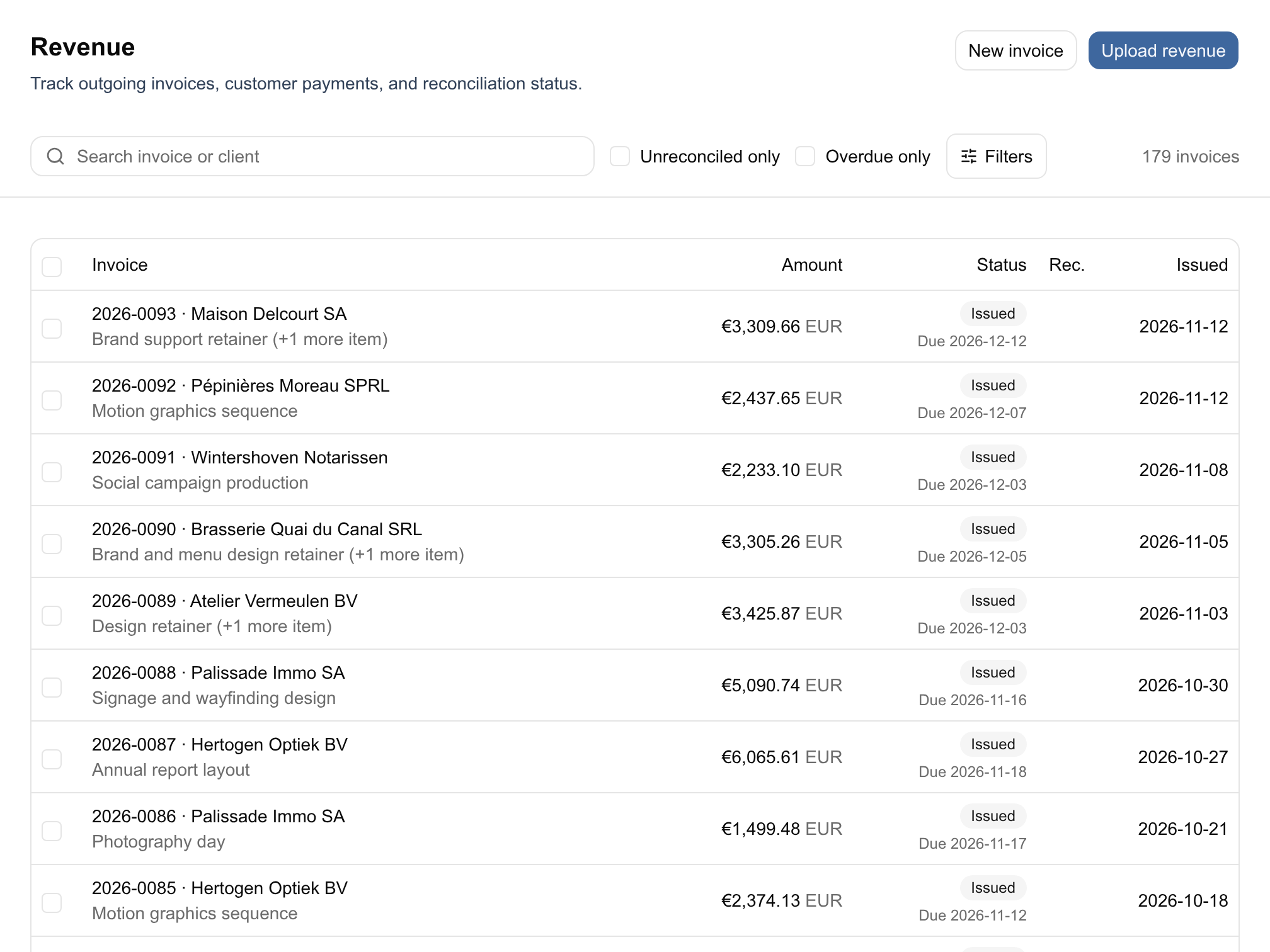
Ga naar Boekhouding > Inkomsten om al je uitgaande facturen te zien. Elke rij toont het factuurnummer en de klant, het bedrag, de statusbadge (met de vervaldatum zolang er iets openstaat), of er een betaling gekoppeld is, en de uitgiftedatum. Een concept zonder nummer toont Concept in plaats van zijn nummer.
Boven de lijst:
- Factuur of klant zoeken vindt een factuur op nummer of klant.
- Status, Goedkeuringsstatus, Documenttype en een Datumbereik filteren de lijst; Alleen niet-afgestemd en Alleen achterstallig beperken ze tot wat nog aandacht vraagt.
- Wanneer je rijen selecteert, zie je hun samengeteld totaal en de bulkacties: Bestanden downloaden (Originele bestanden downloaden als zip, of Alles exporteren naar UBL), en in het menu ... Markeren als verzonden en Verwijderen.
Een factuur maken
Klik op Nieuwe factuur:
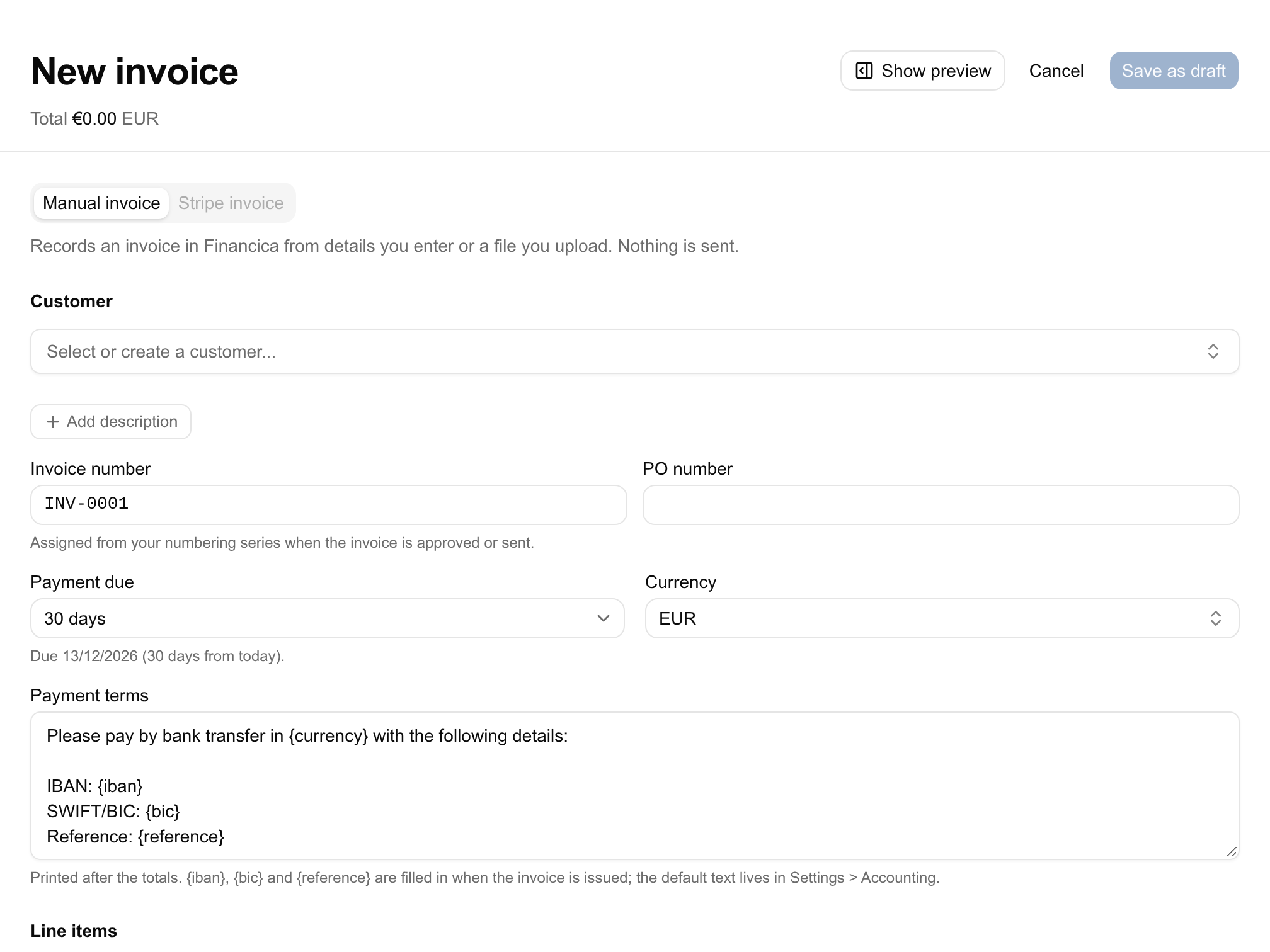
- Klant: kies een bestaande klant of maak er een aan. De factuur neemt de naam, het adres, het btw-nummer en het e-mailadres van de klant over zoals ze op dat moment zijn, en ook de valuta. De klant bepaalt ook de btw-regeling: een onderneming uit een ander EU-land met een btw-nummer krijgt intracommunautair, een klant buiten de EU uitvoer.
- Vervaltermijn: Direct te betalen, een aantal dagen, of Aangepaste datum…. De uitgiftedatum kies je niet zelf: het is de dag waarop de factuur uitgereikt wordt (verzonden, als verzonden gemarkeerd of in de boeken opgenomen), en een vervaldatum in dagen telt vanaf die dag.
- Regels: omschrijving, aantal, eenheidsprijs en btw-tarief voor elke regel. Voeg een Inkoopordernummer en een omschrijving toe als de klant die nodig heeft.
- Bijlagen: ondersteunende documenten zoals een urenstaat of een leveringsbon. Ze worden met de factuur-pdf meegestuurd, niet in de plaats ervan, dus voeg hier niet je eigen factuur-pdf toe.
- Voorbeeld tonen toont de pdf die de klant krijgt. Opslaan als concept bewaart de factuur. Ctrl+S (Cmd+S op een Mac) bewaart ook, hier en bij het bewerken van een factuur.
Het factuurnummer wordt uit je nummeringsreeks toegekend wanneer de factuur uitgereikt wordt, niet eerder; zie Factuurnummering. De pdf van een concept draagt het nummer dat het zou krijgen, gemarkeerd als concept, en geen datums.
Om de factuur per e-mail of via Peppol te bezorgen, zie Facturen verzenden.
Met een gekoppeld Stripe-account opent het formulier op het tabblad Stripe-factuur en wordt het concept op Stripe aangemaakt; het tabblad Handmatige factuur houdt de factuur alleen in Financica. Zie Factureren via Stripe.
Een factuur dupliceren
Om hetzelfde opnieuw te factureren, open je een factuur en kies je Dupliceren in het menu .... Er opent een nieuw factuurformulier met de klant, de omschrijving, het inkoopordernummer, de betalingsvoorwaarden, de valuta, de vervaltermijn en de regels overgenomen. Er wordt niets bewaard tot jij opslaat, en de kopie krijgt haar eigen nummer wanneer ze uitgereikt wordt.
Betalingsvoorwaarden
De factuur-pdf en de e-factuur vertellen de klant waar te betalen via de tekst in de Betalingsvoorwaarden van de factuur. Een nieuwe factuur start van de Standaard betalingsvoorwaarden uit Instellingen > Organisatie > Boekhouding. {iban}, {bic} en {reference} daarin worden ingevuld wanneer de factuur uitgereikt wordt, met de IBAN van je eerste actieve bankrekening die er een heeft (Gegevensbronnen > Bankrekeningen), in de valuta van de factuur als je er meerdere hebt, en de gestructureerde mededeling die de bank terugstuurt op de lijn van het rekeninguittreksel. Pas de tekst vrij aan op elke factuur, of maak hem leeg voor geen betaalblok; Veld toevoegen > Betalingsvoorwaarden zet de standaardtekst terug.
Heeft geen enkele bankrekening een IBAN, dan waarschuwt het controlepaneel dat de factuur de klant nergens vertelt waar te betalen.
Een factuur bewerken
Klik bovenaan de factuurpagina op Bewerken, breng je wijzigingen aan en klik op Opslaan. Een factuur die Financica nummert, kun je bewerken tot ze verzonden is of in de boeken staat; daarna corrigeer je ze met een creditnota.
Elke regel heeft:
- Omschrijving, Aantal en Eenheidsprijs.
- Btw: kies het tarief. Het btw-bedrag volgt uit het tarief; je typt het niet in. Onder Geen btw, want kies je waarom een regel geen btw aanrekent (vrijstelling, verlegging, uitvoer), en de schakelaar Diensten / Goederen in het menu zegt wat de regel levert.
- Korting: typ een bedrag, of een percentage zoals
10%, dat omgezet wordt naar het overeenkomstige bedrag van aantal × eenheidsprijs van de regel. - Dienstperiode: de datums die de regel dekt, via het menu ... van de regel.
Onder de regels voegen Korting toevoegen, Verzendkosten toevoegen en Afronding toevoegen een korting op factuurniveau, verzendkosten of een afrondingsbedrag toe. Veld toevoegen in de koptekst voegt een Referentie, een Inkoopordernummer of Betalingsvoorwaarden toe. De totalen worden herberekend terwijl je bewerkt.
Het menu Belastinginstellingen naast de regels schakelt tussen Eenheidsprijzen zijn exclusief btw en Eenheidsprijzen zijn inclusief btw, en tussen Btw-afronding op regelniveau en Btw-afronding op factuurniveau.
Je kunt meerdere regels tegelijk selecteren met de selectievakjes (Shift+klik selecteert een reeks) en ze samen verwijderen.
Facturen uploaden die elders zijn uitgereikt
Reik je facturen uit in een ander programma, upload ze dan zodat ze in je boeken komen: klik op Inkomsten uploaden en sleep de pdf's, foto's of UBL-bestanden erin, of plak een link naar een gehoste factuur. Zie Factuur-OCR en -parsing en Gehoste factuurimports.
Een geüploade factuur houdt het nummer en de pdf waarmee ze werd uitgereikt, en blijft bewerkbaar zoals een uitgave, omdat ze het spoor is van een document dat je al verstuurd hebt. Markeren als verzonden neemt ze op in je boeken; Goedkeuring intrekken in het menu ... haalt ze er weer uit als je ze moet corrigeren.
De factuurpagina
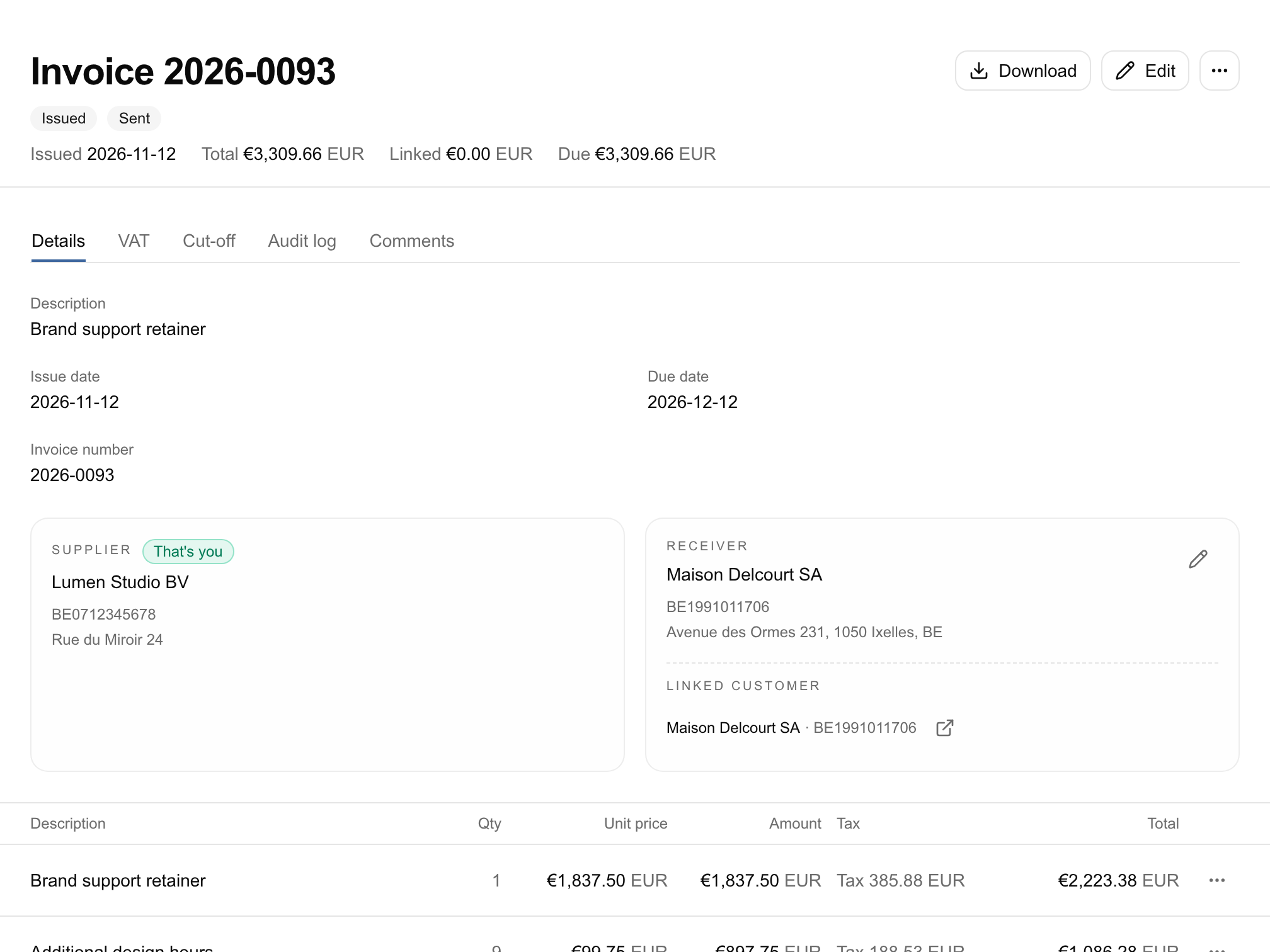
Klik op een inkomstenfactuur om ze te openen. De koptekst toont het nummer, de status, het totaal, het betaalde bedrag en het openstaande saldo. Onder het controlepaneel (zie Controles) staan deze tabbladen:
- Details: de klant, de datums, de regels en totalen, en de kaart Gekoppelde betalingen met de betalingen die op de factuur zijn toegepast.
- Btw: de btw-regeling, een btw-overzicht per tarief, en de btw-aangifte waarin de factuur aangegeven wordt.
- Overlopende post: zodra de factuur in de boeken staat, om opbrengsten naar een ander boekjaar te verplaatsen. Zie Een kost of opbrengst naar een ander boekjaar verplaatsen.
- Auditlog: de geschiedenis van de factuur, inclusief de Peppol-bezorging wanneer ze zo verzonden werd.
- Opmerkingen: notities van je team. Wanneer iemand reageert, krijgen collega's die aan de discussie deelnemen een e-mailmelding.
Btw-regeling
Het tabblad Btw bepaalt hoe de btw op een verkoop behandeld wordt: Binnenlands, Intracommunautair, Binnenlandse verlegging (medecontractant) of Uitvoer (buiten EU). Twee regelingen hangen af van het btw-nummer van de klant, en het menu controleert het:
- Intracommunautair vereist een btw-nummer uit een ander EU-land. Met een nummer uit je eigen land of van buiten de EU is de optie niet beschikbaar.
- Binnenlandse verlegging vereist een btw-nummer uit je eigen land. Met een buitenlands nummer is de optie niet beschikbaar.
Ontbreekt het nummer, dan vraagt het tabblad je het aan de klant toe te voegen. Zolang regeling en nummer niet overeenstemmen, kan de factuur niet als e-factuur uitgereikt worden; ze wordt wel geboekt. Hoe elke regeling in de btw-aangifte terechtkomt: zie Btw-aangiften.
Stripe-integratie
Gebruikt je bedrijf Stripe, koppel het dan via Gegevensbronnen > Andere bronnen. Stripe-facturen, of ze nu vanuit Financica of in het Stripe-dashboard zijn aangemaakt, worden gesynchroniseerd als inkomstenfacturen, en Stripe-uitbetalingen en -kosten worden als transacties geïmporteerd. Zie Stripe.
Betaald worden
Komt een betaling van een klant op je bankrekening binnen, koppel de banktransactie dan aan de factuur via de kaart Gekoppelde betalingen (Financica stelt een overeenkomst voor als er een past). Het saldo en de badge van de factuur worden bijgewerkt en beide records verwijzen naar elkaar. Betalingen die niet via je bank liepen (contant, een verrekening, een voorschot) registreer je met Een betaling handmatig registreren... in dezelfde kaart.
Hoe het koppelen in je boeken werkt, gedeeltelijke betalingen, te veel betaalde bedragen, vreemde valuta en kleine verschillen: zie Facturen boeken en afletteren. Voor voorschotten en vooruitbetalingen, zie Voorschotten en vooruitbetalingen aanrekenen.