Les paramètres utilisateur contrôlent votre expérience personnelle dans Financica. Ils s'appliquent à votre compte dans toutes les organisations auxquelles vous appartenez. Les réglages propres à une société se trouvent dans les paramètres de l'organisation.
Accéder aux paramètres utilisateur
Cliquez sur votre avatar en haut à droite et choisissez Paramètres utilisateur. La page compte quatre onglets : Profil, Notifications, Canaux et Sécurité.
Profil
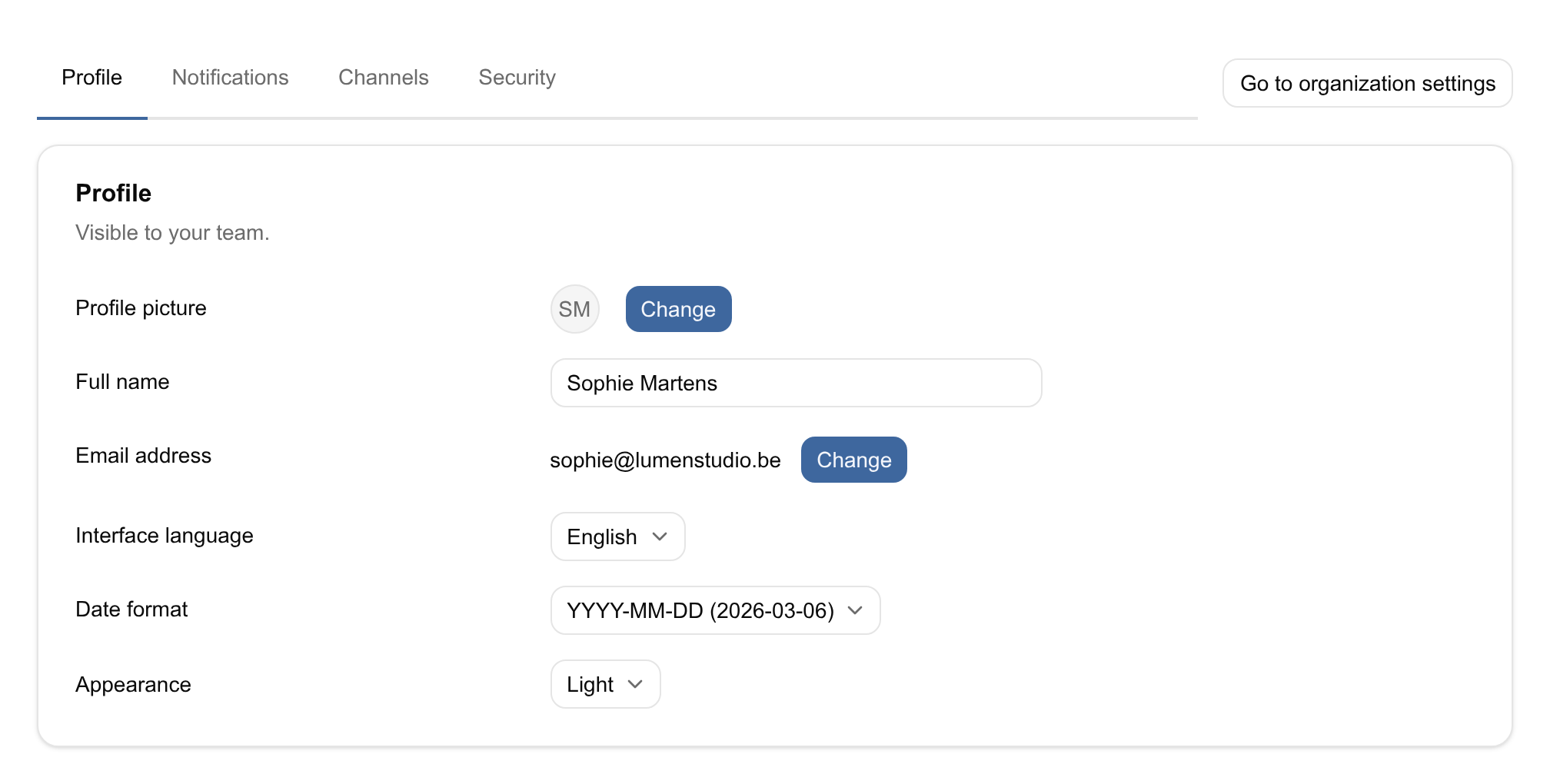
Votre profil s'enregistre au fur et à mesure ; cette page n'a pas de bouton Enregistrer. Un petit repère à côté de chaque champ vous indique ce qui s'est passé : une roue pendant l'enregistrement, une coche verte une fois la modification enregistrée, et un message si elle n'a pas pu l'être.
- Photo de profil : votre avatar, affiché dans toute l'interface. Cliquez sur Modifier pour en charger une nouvelle ; elle est enregistrée dès que vous choisissez un fichier.
- Nom complet : visible par votre équipe, dans les commentaires, les journaux d'audit et les listes de membres. Enregistré quand vous quittez le champ.
- Adresse e-mail : utilisée pour la connexion et les notifications. Comme c'est votre identifiant de connexion, elle se modifie via une fenêtre plutôt que directement : cliquez sur Modifier, saisissez la nouvelle adresse et cliquez sur Envoyer le lien de confirmation. Financica envoie un lien à votre adresse actuelle, et vous continuez à vous connecter avec celle-ci tant que vous ne l'avez pas suivi.
Préférences d'affichage
Elles se trouvent aussi dans l'onglet Profil. Chaque choix est enregistré à l'instant où vous le faites.
Langue de l'interface
Financica est disponible en anglais, français et néerlandais. Le changement s'applique immédiatement : la page se recharge dans la langue choisie, ce qui modifie le texte de l'interface et les conventions de mise en forme.
Format de date
Choisissez la façon dont les dates s'affichent dans toute l'application :
| Format | Exemple |
|---|---|
| DD/MM/YYYY | 21/03/2026 |
| MM/DD/YYYY | 03/21/2026 |
| DD.MM.YYYY | 21.03.2026 |
| YYYY-MM-DD | 2026-03-21 |
Ce réglage ne modifie que l'affichage des dates pour vous. Il ne change ni leur enregistrement ni la façon dont les autres membres de l'équipe les voient.
Apparence
Financica propose un mode clair et un mode sombre. Choisissez Clair, Sombre ou Système (suit votre appareil) sous Apparence.
Notifications
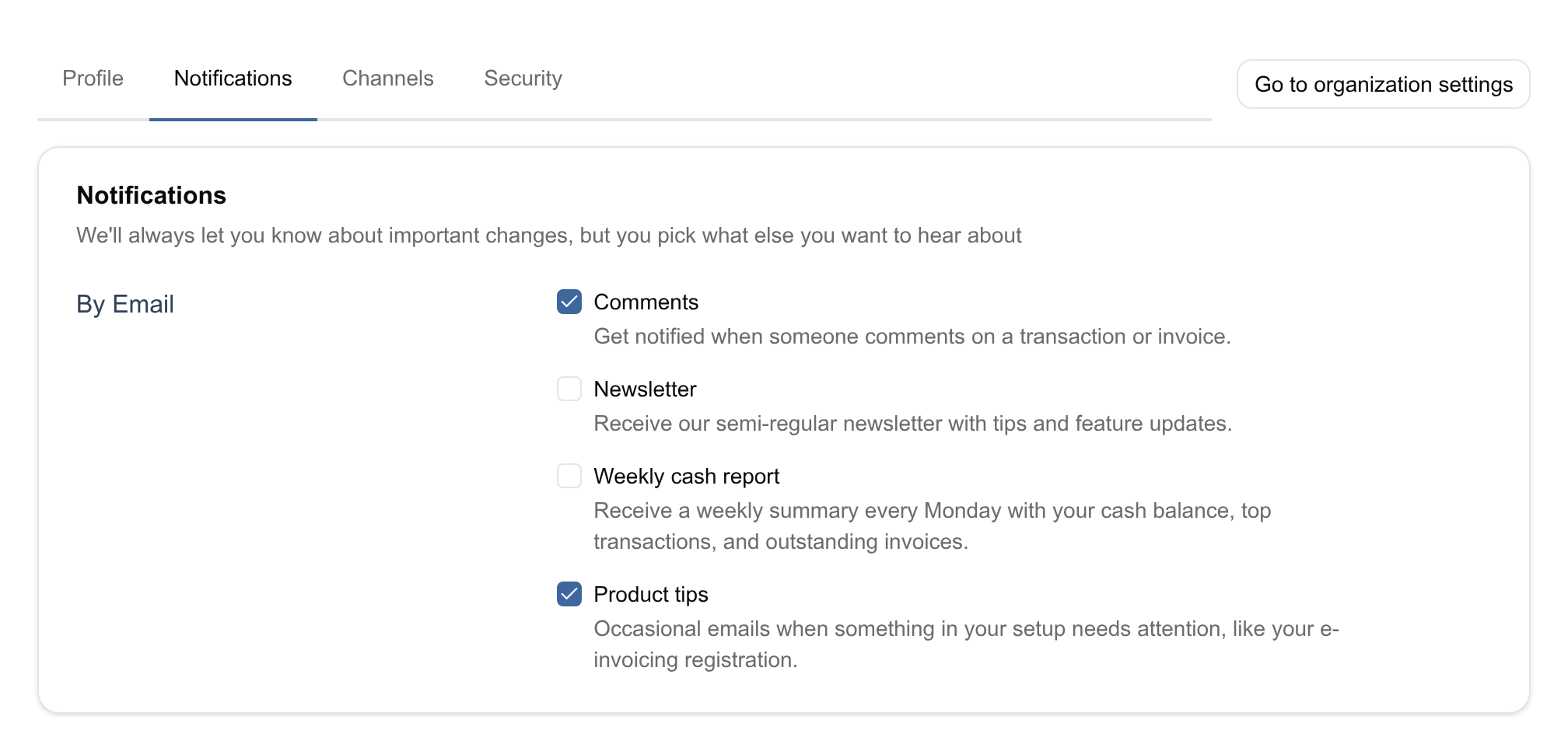
L'onglet Notifications détermine les e-mails que vous recevez. Chaque case est enregistrée dès que vous la cochez ou la décochez ; il n'y a pas de bouton Enregistrer. Les e-mails concernant des changements importants de votre compte sont toujours envoyés.
- Commentaires : soyez averti lorsque quelqu'un commente une transaction ou une facture.
- Infolettre : recevez notre infolettre avec des conseils et les nouveautés.
- Rapport de trésorerie hebdomadaire : recevez chaque lundi un e-mail récapitulatif avec votre solde de trésorerie, vos principales transactions et vos factures en attente, pour chaque organisation à laquelle vous appartenez. Voir rapport de trésorerie hebdomadaire.
- Conseils produit : des e-mails occasionnels lorsqu'un élément de votre configuration demande votre attention, comme votre inscription à la facturation électronique.
Canaux
L'onglet Canaux connecte WhatsApp, Telegram ou une boîte mail, ainsi que Claude ou ChatGPT, pour parler à l'assistant Financica en dehors de l'application web. Voir utiliser l'assistant depuis WhatsApp, Telegram, l'e-mail, Claude et ChatGPT.
Sécurité
L'onglet Sécurité regroupe votre mot de passe, vos clés d'accès et les comptes avec lesquels vous pouvez vous connecter. Voir sécurité du compte.